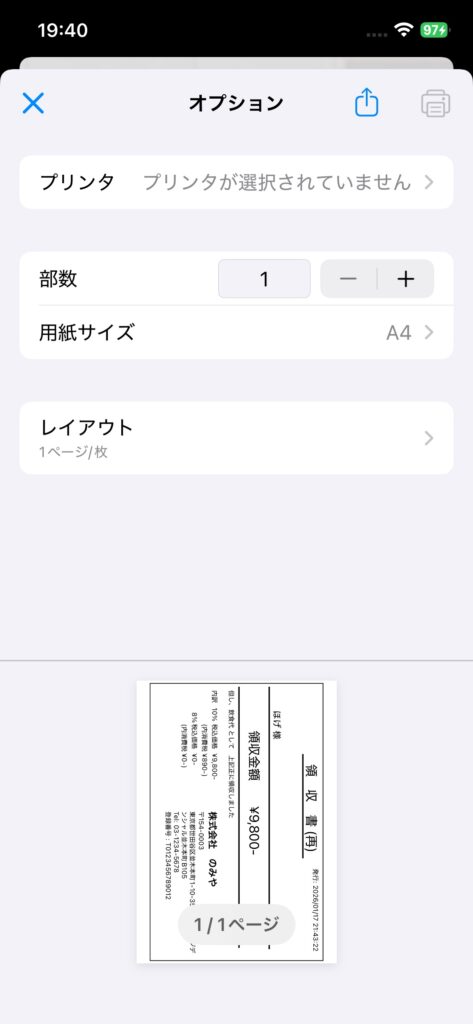
プリンタから出力されない場合、下記の確認をしてください。
共通
- 対応しているプリンタはStar社のSM-L200シリーズ、SM-S210iシリーズ、AirPrintです。
- AirPrintは、A6縦の用紙で最適なサイズで印刷されます。
- SM-L200はペアリング不要です。SM-S210iは、事前にプリンタとのペアリングが必要です。
- スマートフォンとプリンタが近くにあることを確認してください(50cm程度)
- プリンタの電源が入っていることを確認してください。プリンタの電源を入れ直すことにより印刷ができるようになる場合もあります。
- プリンタの用紙が入っていることを確認してください。
- 電子レンジ等、電波を出す機器の近くでは正しく動作しない場合があります。
SM-L200シリーズに関して
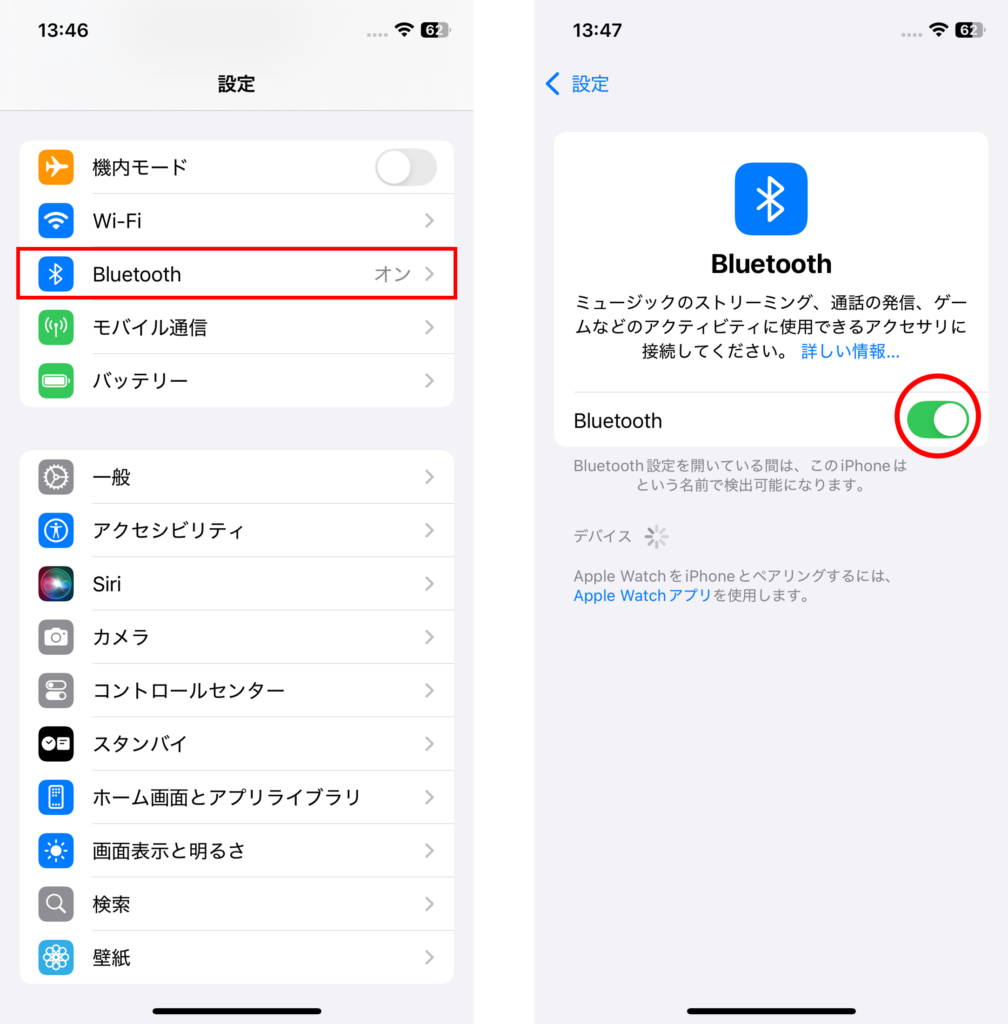
- iOSでSM-L200シリーズをお使いの場合は、ペアリング設定は不要です。また、iPhoneの「設定」を開き、BluetoothがONになっていることを確認してください。ONにした上で、次項の設定も確認してください。
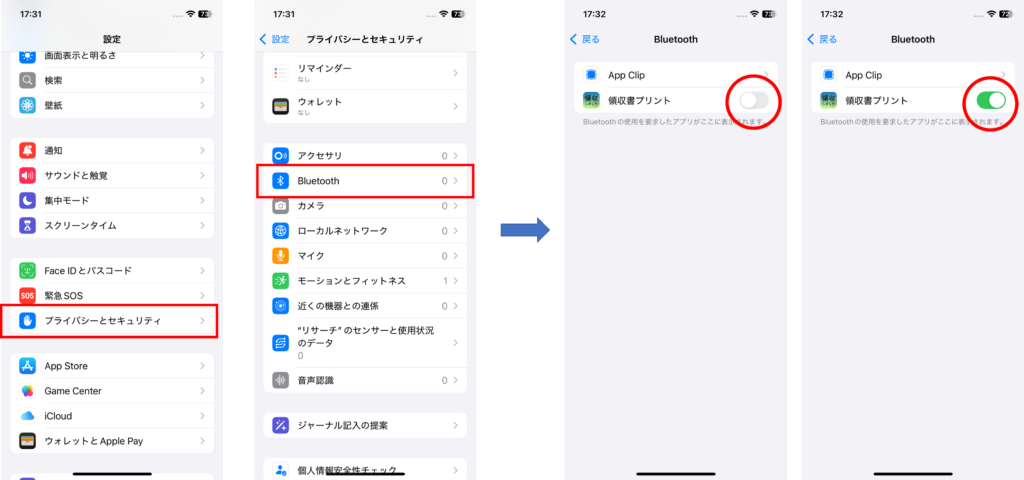
- iPhoneの「設定」→「プライバシーとセキュリティ」→「Bluetooth」を選択し、その画面で領収書プリントのスイッチがONになっているか確認してください(緑色がONの状態です)。OFFの場合(灰色)は、ONにしてください。
SM-S210iシリーズに関して
- SM-S210iシリーズをお使いの場合は、あらかじめプリンタとペアリングを行ってください。ペアリングした上で、上記SM-L200の場合と同様に領収書プリントアプリのスイッチがONであることを確認してください。
- SM-S210iシリーズをお使いの場合、このページの「1.プリンターの状態を確認する」の操作を行い、「1-1.設定内容の確認」の③のプリンタエミュレーションが “StarPRNT”になっていることを確認してください。プリンタエミュレーションが”ESC/POS”の場合は正しく動作しない可能性があるため、「1-4.エミュレーションの変更方法」の操作を行いプリンタエミュレーションを変更してください。
AirPrintに関して
- 印刷を選択すると、下記画面が表示されますので、プリンタを選択の上、用紙サイズはA6縦を選択してください。異なるサイズの用紙を選択すると、用紙サイズ全体に拡大して印刷されます。